第 4 章 データ読み込み
4.1 対応ファイル形式
| 形式 | 拡張子 |
|---|---|
| CSV | .csv |
| TXT | .txt |
| VAMAS | .vms / .npl |
| PHI SOFH | .spe / .pro / .ang |
| Excel | .xlsx |
CSV / TXT は UTF-8 を優先して読み込み、文字化けする場合は Shift_JIS / CP932 として読み込みます。日本語を含む測定装置の出力ファイルもそのままアップロードできます。
4.2 アップロード手順
- 左サイドバー上部の
+ Uploadボタンをクリック - ファイル選択ダイアログで対象ファイルを選択します
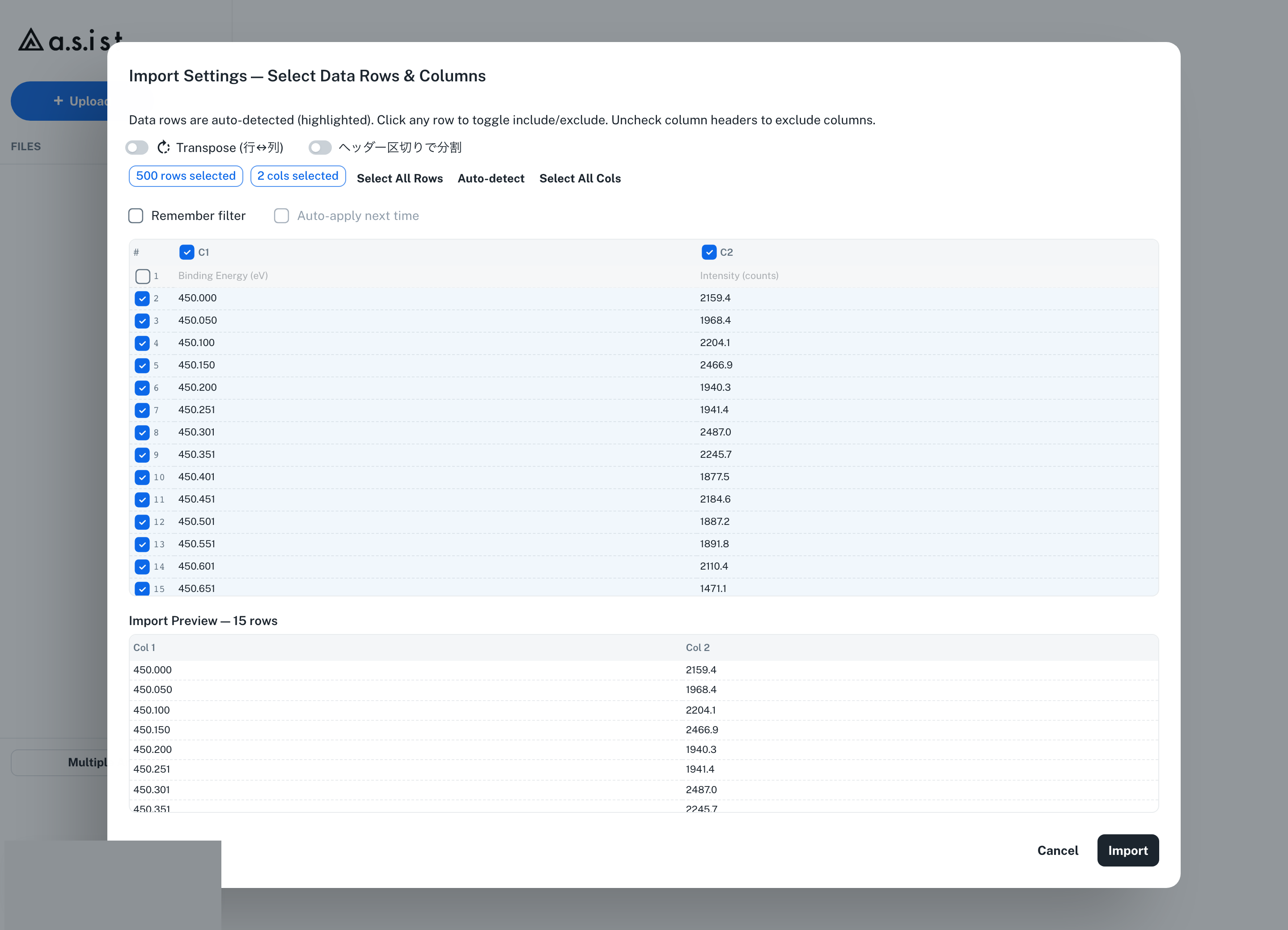
- CSV / TXT の場合、Import Settings ダイアログが開きます
- 自動判定されたデータ行がハイライトされます。行番号をクリックすると、その行を読み込み対象に含めるか除外するかを切り替えられます
- 列ヘッダーのチェックボックスで不要列を除外できます
Start row (#)/End row (#)と Apply row range で、読み込む行範囲を行番号で指定できます- Select All Rows / Select All Cols で行・列をまとめて選択できます
- 読み込み時に自動でデータ行・列が判定されます。修正したい場合は Auto-detect を押すと再判定します
- 必要に応じて Transpose rows/columns(行/列入替) を切り替えます
- 同じヘッダーが繰り返されるファイルは Split by repeated headers でブロックごとに分割できます
- 同じ形式のファイルを繰り返し読み込む場合は、Remember filter / Auto-apply next time で行・列の選択を再利用できます
- Import ボタンで読み込みを確定します
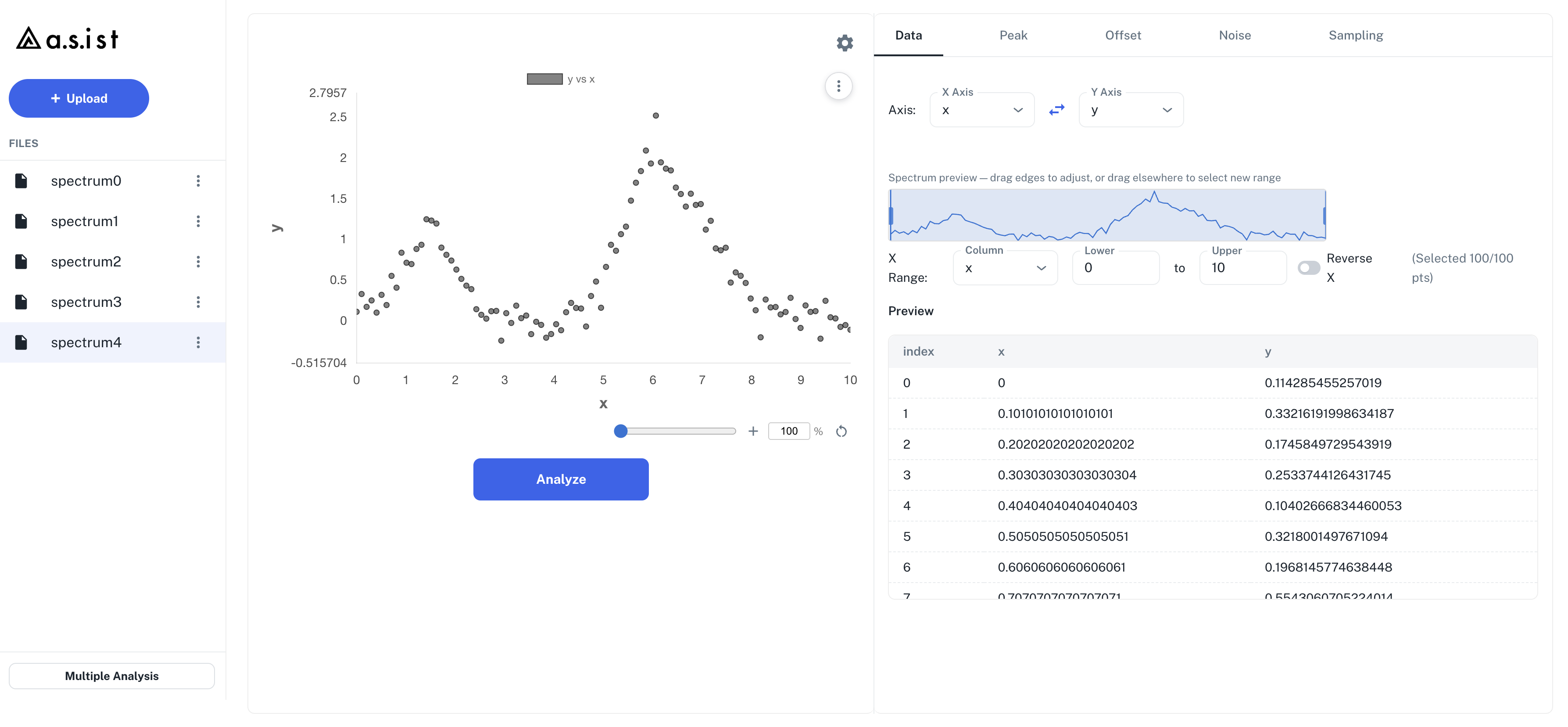
読み込み後、メイン画面のスペクトルプロットに表示されます。
VAMAS / PHI SOFH / Excel の読み込み
VAMAS(.vms / .npl)、PHI SOFH(.spe / .pro / .ang)、Excel(.xlsx)は専用パーサーで直接読み込まれ、Import Settings ダイアログは開きません。ファイル内のブロック / シートは自動で展開され、行・列の手動選択や Transpose は使用できません。複数の Y 列を含む場合は、次の複数 Y 列ダイアログが開きます。
複数 Y 列を含むファイル
1 つのファイルに X 列と複数の Y 列が含まれる場合、How to import multi-axis data? ダイアログが開きます。
- As a single dataset (keep all Y columns): 1 つのデータセットとして読み込み、Data タブで Y Axis を切り替えます
- Split into separate datasets by Y column: Y 列ごとに別スペクトルとして読み込み、Files サイドバーにグループとして作成します
Split を選ぶ場合は、X axis で共通の X 列を選び、Select Y axes (multiple) で解析対象にする Y 列を選択します。各スペクトルは選択した X 列と 1 本の Y 列で作成されます。読み込み後はグループ内の各タブを選択して、Peak / Offset / Noise / Sampling を個別に確認できます。
同じ列名が複数あるファイルでは、内部の列名や Files サイドバー上のデータ名は Z[um] (2) のように一意化されます。プロットの軸ラベルは元の列名を使うため、同じ測定系列の軸タイトルに不要な番号は付きません。
4.3 マルチファイルワークスペース
- 複数ファイルのアップロード:
+ Uploadから複数ファイルを選択します。アップロード直後は、ワークスペースの Files サイドバーに各ファイルが個別に並びます。この時点では、まだグループフォルダーは作成されていません。
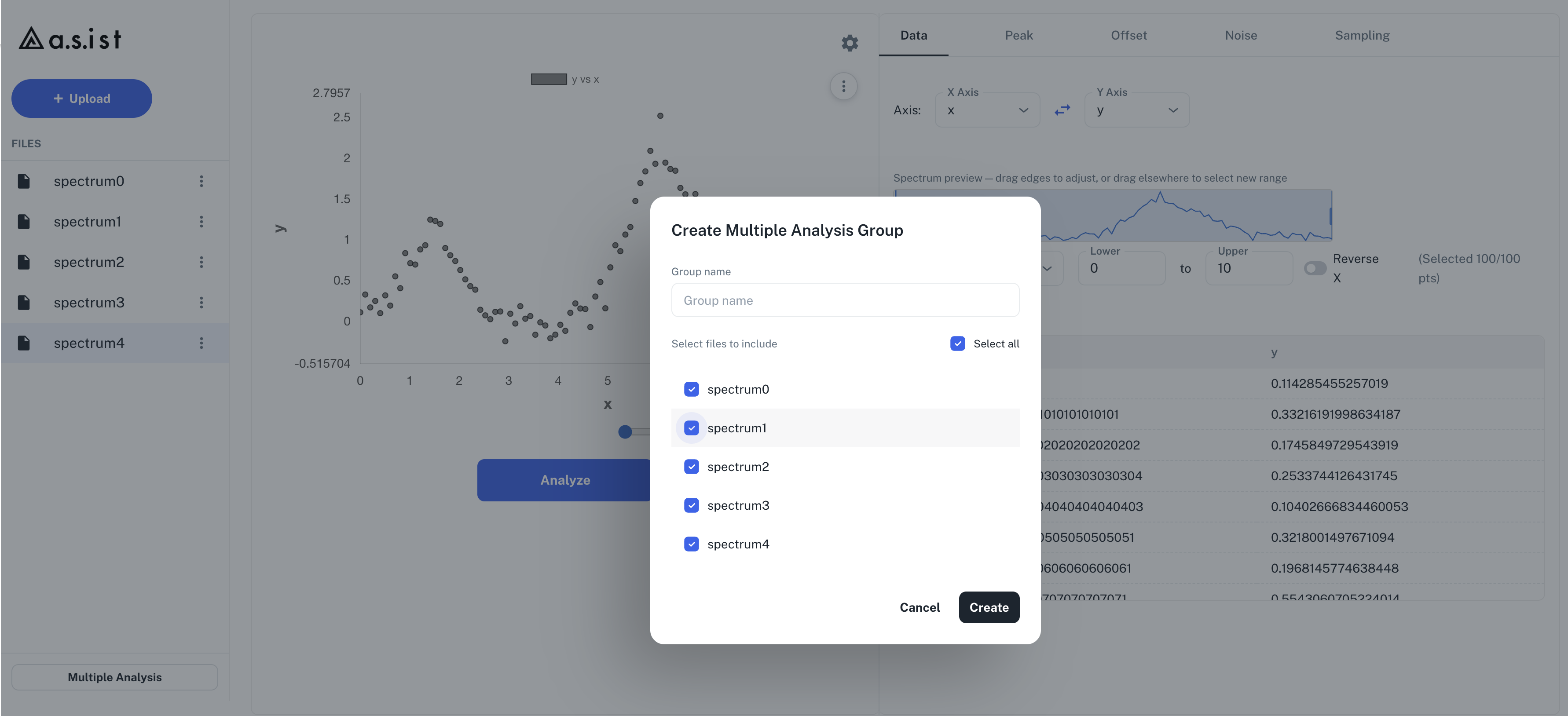
- Multiple Analysis ボタンを押す: ワークスペース下部の Multiple Analysis ボタンを押すと、Create Multiple Analysis Group ダイアログが開きます。グループ名を入力し、グループに含めるファイルを選択します。
- Create: Create ボタンで確定すると、Files サイドバーにグループフォルダーが作成されます。グループフォルダー の下には、選択した各スペクトルがデータとして並びます。
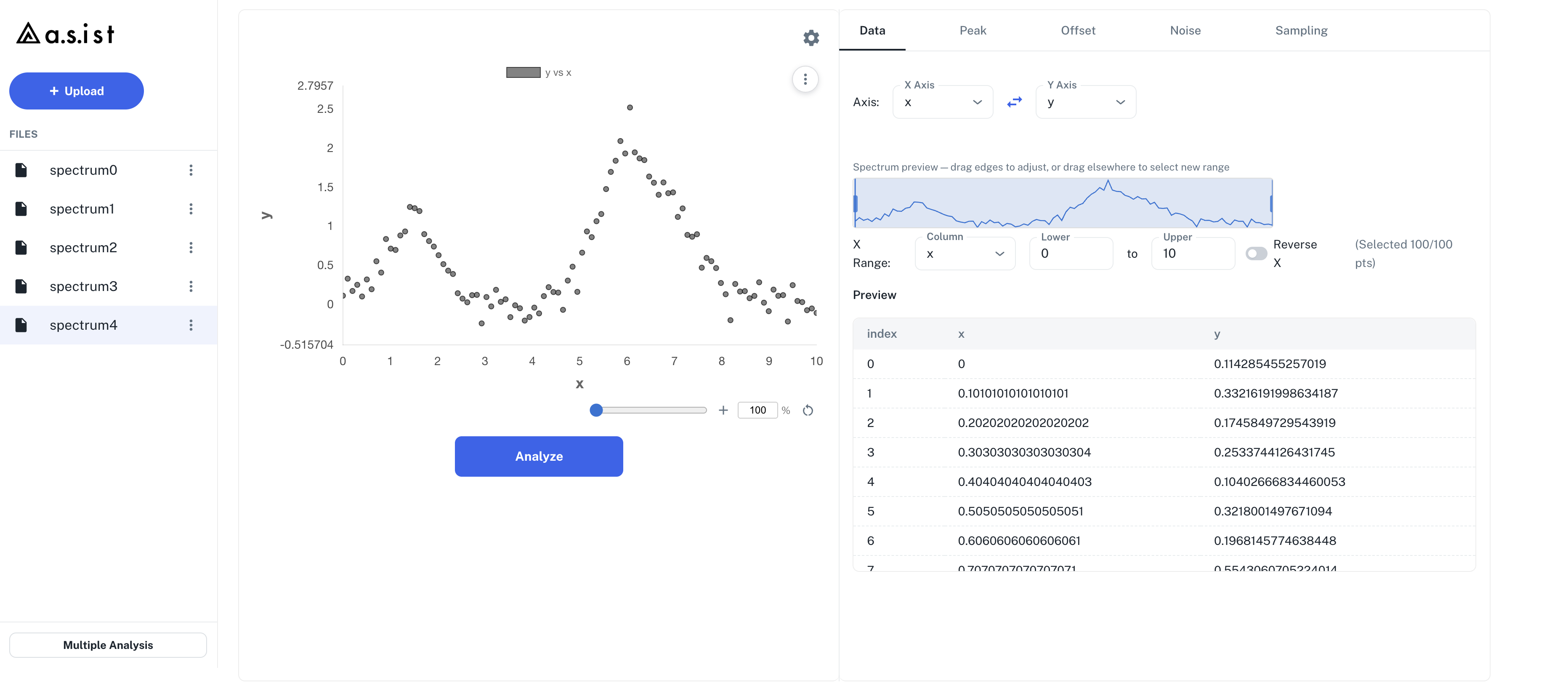
- データを選択すると、そのスペクトルの Data / Peak / Offset / Noise / Sampling 設定を確認できます
- グループフォルダーを選択すると、Preview と Params Source を使ってグループ解析の設定を操作できます
- グループ解析の詳細は第 9 章を参照してください
4.4 Data タブの操作
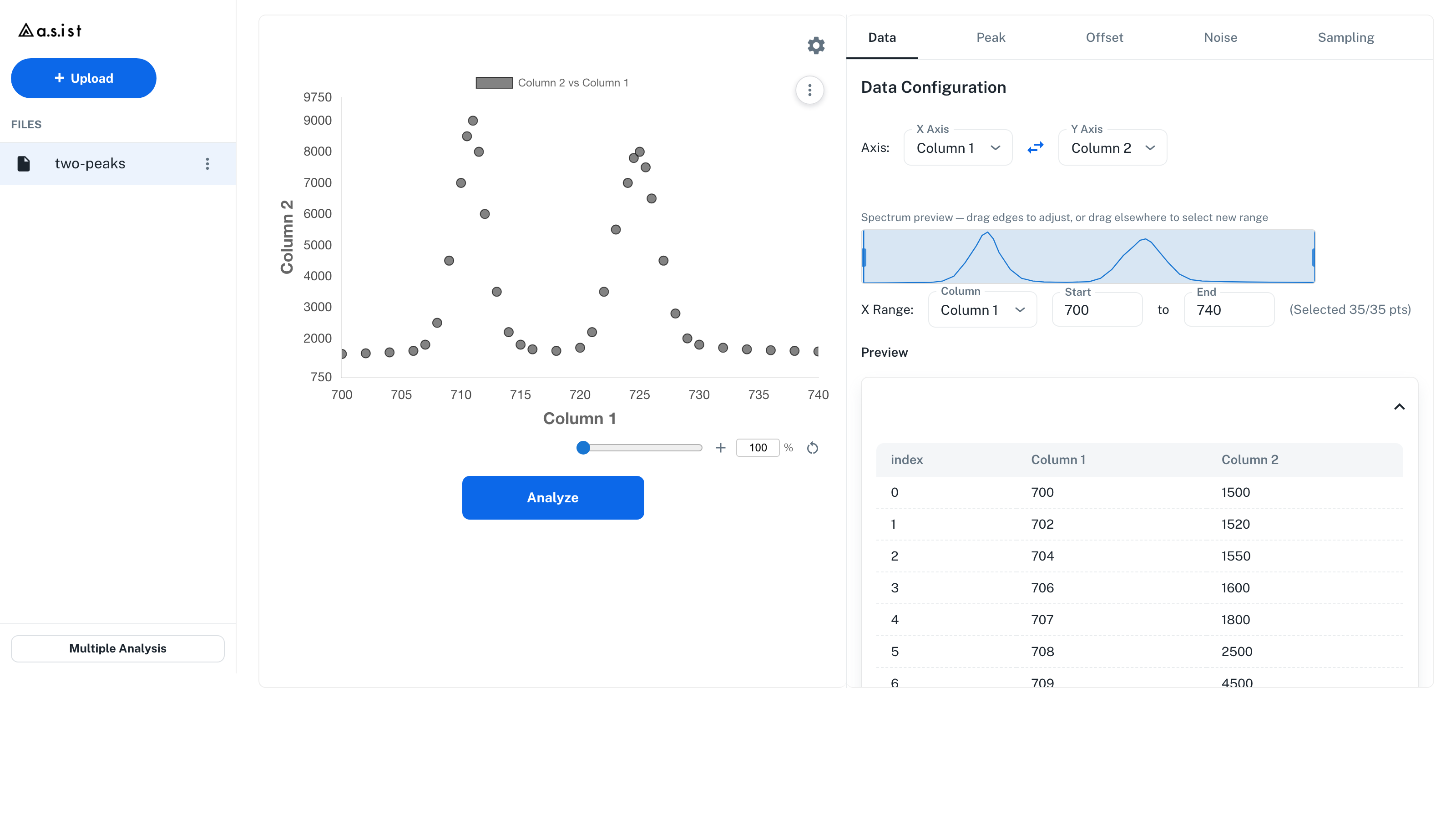
中央プロットでスペクトルを確認した後、右側の Data タブ で軸と解析範囲を設定します。
軸の選択
- X Axis: Binding Energy を含む列(通常 1 列目)を選択
- Y Axis: Intensity を含む列(通常 2 列目)を選択
ヒント: X / Y 軸の入れ替えは Axis セクションの 2 重矢印アイコンで行えます。
スペクトル範囲の選択
スペクトルプレビュー バーで X 範囲をドラッグして選択するか、直接 Lower / Upper に値を入力します。
- 範囲を狭めると、
Selected N/M ptsの表示で実際に解析対象となる点数を確認できます - 既定では全範囲が選択されています
- X Range は、上部の X Axis で選択している列に対して指定します
X 軸の表示反転
X Range 行の Reverse X トグルで、X 軸の描画方向を反転できます。ON にすると左から右に向かって値が小さくなる方向(descending)で表示されます。
- X Axis に列名が
Binding Energyを含む列を選んだ場合、トグルは自動で ON になります - それ以外の列を選んだ場合は自動で OFF になります。必要に応じて手動で切り替えてください
- 反転は 表示上の向き を切り替える設定です。内部のデータ並びとエクスポートする CSV の順序は変わりません
Y 軸の表示範囲
Y Range では、散布図の Y 軸表示範囲を設定できます。
- Auto が ON の場合、選択中のデータ範囲から Y 軸範囲を自動設定します
- Auto を OFF にすると、Min / Max に表示したい Y 軸範囲を入力できます
- Reset は手動入力を消去し、Auto に戻します
Y Range は画面上の表示範囲の指定です。解析に渡すデータ点は X Range と選択中の X/Y Axis で決まります。
データプレビュー
Preview セクションには、現在のデータの行数と列数が表示されます。テーブルを確認したい場合は Show preview を押します。プレビューは初期状態では閉じており、開いた場合も画面表示用に先頭行だけを表示します。解析とエクスポートには選択範囲の全データが使われます。