第 2 章 セットアップ
2.1 Web 版の利用開始
- Web 版の URL にアクセスします
- サインアップ画面でメールアドレスとパスワードを入力します
- 利用規約とプライバシーポリシーへの同意チェックを入れます
- メール確認を完了します
- トライアルまたは契約中のプランでメイン画面を開きます
Web 版ではアカウント状態に応じて、GPU 解析時間の残量、トライアル残日数、契約状態が管理されます。トライアルは日数と GPU 解析時間の両方で制限されます。
2.2 デスクトップ版のインストール
- 配布された インストーラ を起動してください
- macOS:
.dmgファイル - Windows:
.exeインストーラ - インストーラの指示に従ってインストールします
- インストール完了後、アプリケーションを起動します
- 初回起動時に EULA が表示された場合は内容を確認し、同意します
- ライセンスキーを入力して認証します
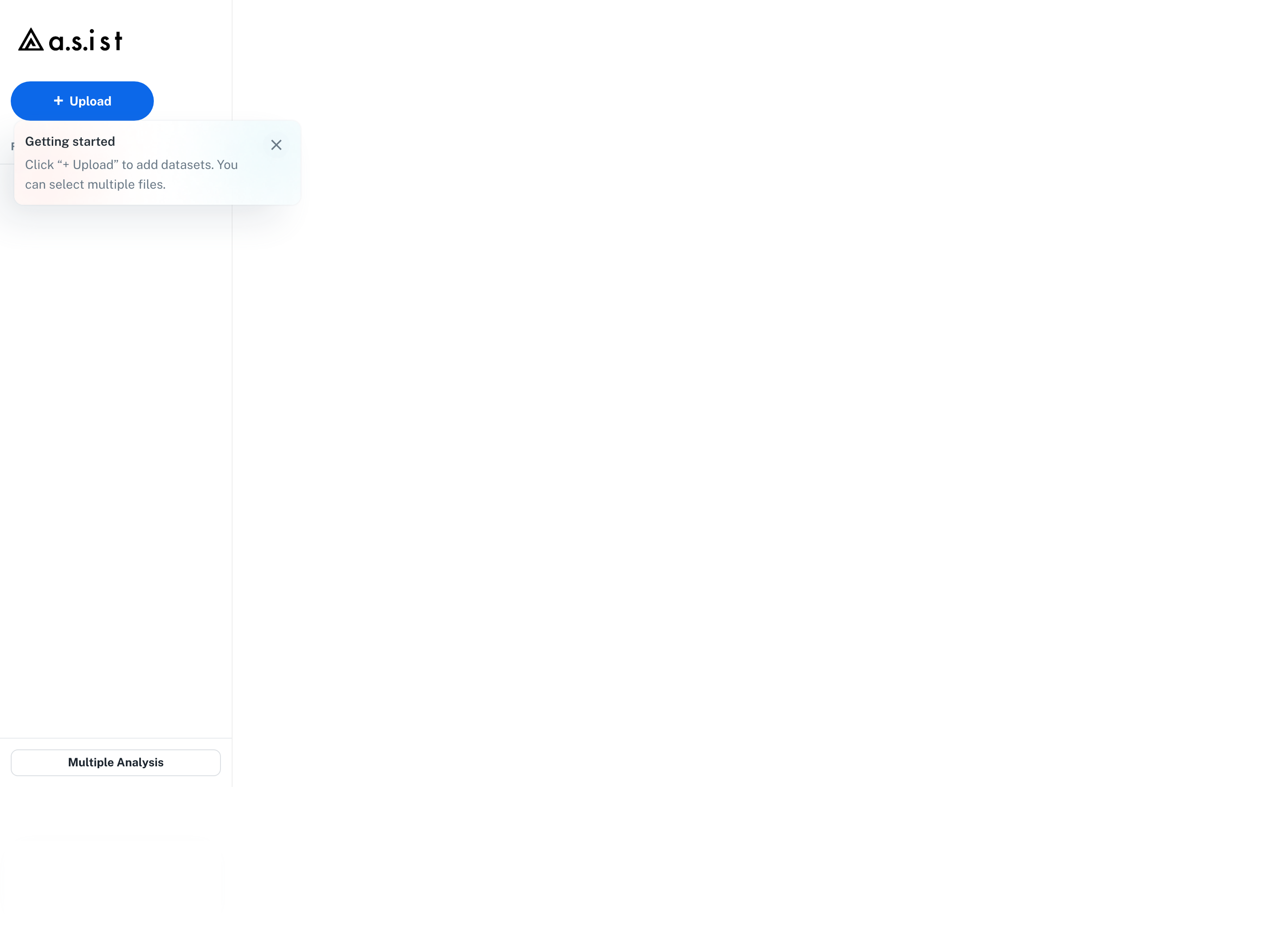
- メイン画面が表示されれば準備完了です
ヒント: デスクトップ版の解析はローカル PC で実行されます。ライセンス確認や購入ページ表示にはネットワーク接続が必要です。
自動アップデート
デスクトップ版は、ネットワーク接続時に更新の有無を自動確認します。新しいバージョンがある場合は画面上部にバナーが表示されます。
2.3 ライセンス・課金画面
Web 版では、画面右上のユーザーメニューから Subscription または Pricing 画面を開きます。ここで契約状態、GPU 解析時間の残量、支払い状態を確認できます。
デスクトップ版では、ライセンス状態に応じてライセンスキー入力ダイアログ、トライアル開始、購入ページ、ポータル画面への導線が表示されます。
2.4 起動時の警告対応
macOS で警告が出る場合
公式リリース版のインストーラは Apple Developer ID で署名・Notarization が行われているため、通常は警告なく起動できます。ダウンロード中に通信が中断して破損した場合は、再ダウンロードしてください。
「壊れている」と表示される場合は、ターミナルで以下を実行すると検疫属性を解除できます(信頼できる入手元から取得した場合のみ):
xattr -d com.apple.quarantine "/Applications/AutoStatSpectra.app"
Windows で SmartScreen 警告が出る場合
「Windows によって PC が保護されました」と表示された場合は、詳細情報 をクリックして 実行 を選択してください。コード署名証明書の信頼スコアが蓄積されると警告は表示されなくなります。