第 9 章 グループ解析
グループ解析は、複数のスペクトルを同じ prior で一括解析する機能です。同じ測定系列、同じ試料群、同じ解析条件で複数ファイルを比較したい場合に使います。各スペクトルの解析結果と出力は独立して保持され、グループは操作と表示をまとめる単位として機能します。
9.1 グループフォルダーの作成
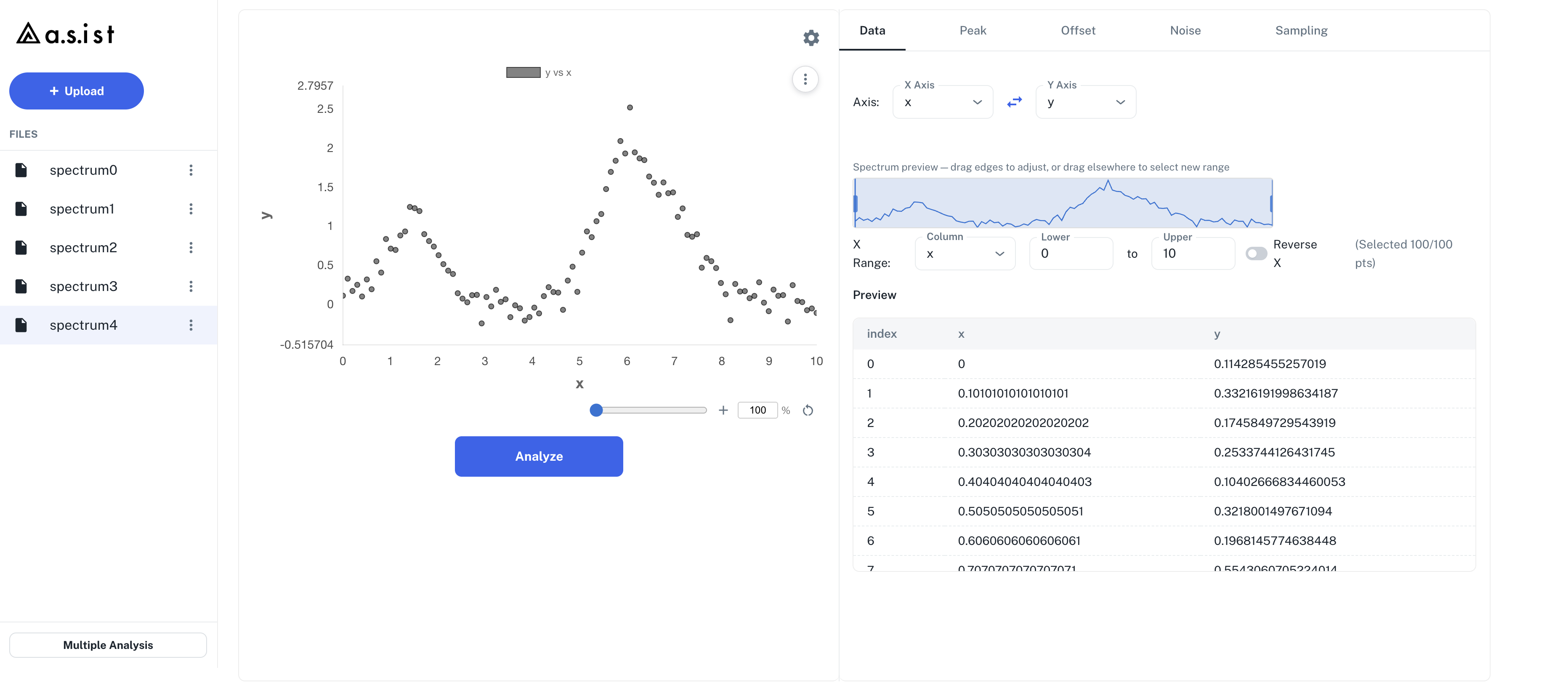
複数ファイルを読み込んだ直後は、サイドバーに各ファイルが個別に表示されます。グループ解析を行う場合は、Multiple Analysis からグループフォルダーを作成します。グループフォルダー の下には、解析対象のスペクトルがデータとして並びます。
基本操作:
- 左サイドバー上部の
+ Uploadから複数ファイルを選択します - Import Settings で各ファイルのデータ範囲と列を確認します
- 読み込み後、Files サイドバーで各データを確認します
- Multiple Analysis を押して Create Multiple Analysis Group ダイアログを開きます
- グループ名を入力し、グループに含めるデータを選択して Create を押します
- グループフォルダーを選択して、グループ解析の設定を開きます
9.2 Preview ドロップダウン
グループ解析画面上部には Preview ドロップダウンがあります。Preview で選択したデータのプレビューとプロットが グループパネルに表示されます。
使い方:
- グループフォルダーを選択します
- Preview ドロップダウンを開きます
- 表示したいスペクトルを選択します
- グループパネル内の Data / Peak / Offset / Noise / Sampling 設定を確認します
Preview の切り替えは表示対象を変える操作です。解析条件のコピー元は Params Source で選びます。
9.3 Params Source ドロップダウン
Params Source ドロップダウンは、グループ内のどのスペクトルの設定を共通条件のコピー元にするかを選びます。選択したコピー元の Peak / Offset / Noise / Sampling / prior 設定が グループパネルと各データに同期されます。
同期される主な項目:
- Peak Functions
- Model search range
- Peak Priors / Set per peak
- Area Ratio Constraints
- Offset type / Estimation mode / prior 範囲
- Noise model / Estimation mode
- Sampling 設定
- X/Y 軸(同じ列名がデータに存在する場合)
- 解析範囲(軸同期できる場合)
列名不一致時の挙動
Params Source の X/Y 軸名がデータ側の列名に存在する場合は、その軸を使います。行番号をX軸として使用している場合は、対応する列名がなくても同期できます。
列名が存在しない場合、データ側の既定軸が使われます。X/Y の両方を同期できる場合のみ、解析範囲もグループ内で同期されます。軸が同期できない場合でも、Peak / Offset / Noise / Sampling の条件は可能な範囲で同期されます。
9.4 Analyze all
グループ解析画面の Analyze ボタンは Analyze all と表示されます。クリックすると、グループ内の各データに共通条件を適用して解析を開始します。
実行手順:
- Params Source を選択します
- グループパネルで共通設定を確認します
- Analyze all をクリックします
- 円形プログレスインジケーターでグループ全体の進捗を確認します
- 解析完了後、結果エリアでデータを切り替えて確認します
進捗表示:
- グループ全体の進捗パーセントを表示します
- データごとの完了状態を追跡します
- 全データ完了後にグループ結果エリアを表示します
Web 版では各データの解析が GPU 解析時間を消費します。データ数が多いグループは、まず少数で条件確認してから実行してください。
スリープ検知と再開
グループ解析の実行中に PC がスリープすると、復帰時に「PC のスリープを検知したため解析を停止しました」というダイアログが表示されます。完了済みデータの結果は保持され、未完了分について「未完了 N 件を再開しますか?」の確認から再開できます。
9.5 各データの結果切り替え
グループ解析の結果エリアでは、解析済みデータの結果を切り替えて確認できます。データ選択タブの下に各結果プロットを表示します。
確認できる内容:
- Free Energy and Posterior Probability
- Best Fit
- Parameter Posterior Distribution
- Error Function Trace(CPU 版のみ)
- MAP and 95% Credible Intervals
- Plot Settings
- 軸ラベル / 凡例ラベルのインライン編集
0-base peaksトグル
グループ結果プロットでも通常の結果画面と同じ操作が使えます。Plot Settings とインラインラベルは、現在のデータの画像出力や PDF レポートに使われます。
9.6 Export
グループ解析の結果エリアでは、Export スプリットボタンから現在表示中のデータ(Active)と全データ(All datasets)を分けて出力します。
Export results (CSV) – Active
現在表示中のデータだけを ZIP として保存します。ZIP 直下に <timestamp>-<データ名> フォルダが作られ、その中に単一スペクトルの Results ZIP 相当のルート/モデルフォルダ構造が入ります。
Export results (CSV) – All
グループ内の解析済みデータをまとめて ZIP 保存します。ZIP 直下にデータ名フォルダが並び、各フォルダ内にそのデータの Results ZIP 相当のルート/モデルフォルダ構造が入ります。
Export report (PDF) – Active
現在表示中のデータだけを PDF レポートとして保存します。編集済みの軸ラベル・凡例ラベル、Reverse X がレポートに使われます。
Export report (PDF) – All
グループ内の解析済みデータについて、データごとの PDF レポートを作成し、1 つの ZIP にまとめます。
Export images (PNG) – Active
現在表示中のデータのプロット画像を ZIP 保存します。
グループ解析でも各スペクトルの結果は独立しています。1 つの平均スペクトルや統合フィットを出力する機能ではありません。