第 11 章 結果のエクスポート
解析後は、画面中央プロット右下の Export スプリットボタンから結果を書き出します。数値データは Export results (CSV)、プロット画像は Export images (PNG)、レポートは Export report (PDF) または Export report (Word) で保存します。
macOS では ZIP をダブルクリックすると、同じ場所に展開されます。
重要: Export に記録される Free Energy(自由エネルギー)と Model Posterior Probability(モデル事後確率)は、Intensity parametrization の Height / Area を跨いで比較できません。比較は同一 parametrization の run 内でのみ有効です。
11.1 Export メニュー
スプリットボタンの矢印を押すと、書き出し形式を選ぶメニューが開きます。
| メニュー | 出力ファイル | 内容 |
|---|---|---|
| Export results (CSV) | <timestamp>-<dataset>_results.zip |
全モデルの数値データ、解析設定、モデル比較 |
| Export images (PNG) | <timestamp>-<dataset>_images.zip |
全モデルのプロット画像とマニフェスト |
| Export report (PDF) | <timestamp>-<dataset>_report.pdf |
PDF レポート |
| Export report (Word) | <timestamp>-<dataset>_report.docx |
Word レポート |
| Advanced… | 設定に従う | CSV / Charts / Report を選択 |
<timestamp> は解析完了時刻を JST で表した YYYY-MM-DDTHH-mm-ss 形式のタイムスタンプです。<dataset> にはデータセット名が入ります。PDF / Word の通常 Export では、既定の suffix として _report がファイル名に付きます。Advanced Export で suffix を変更した場合、その suffix は PDF / Word レポートのファイル名の拡張子直前に追加されます(ZIP のファイル名には付きません)。
軸ラベルのインライン編集、凡例ラベルのインライン編集、凡例の表示 / 非表示は、画像やレポート出力にも使用されます。その他の Plot Settings(フォントサイズ・マーカー・線のスタイル)は画面表示用で、出力には反映されません。
11.2 <timestamp>-<dataset>_results.zip の構成
<timestamp>-<dataset>_results/
├── summary.json
├── experiment_config.json
├── model_comparison.csv
├── Gaussian-8peaks/
├── Gaussian-9peaks/
├── Gaussian-10peaks/
├── pseudoVoigt-8peaks/
├── pseudoVoigt-9peaks/
└── pseudoVoigt-10peaks/
サブフォルダ名は <basisFunc>-<peakCount>peaks/ です。例として、Gaussian モデルは Gaussian-10peaks/、Lorentzian モデルは Lorentzian-10peaks/、pseudo-Voigt モデルは pseudoVoigt-10peaks/ のように出力されます。
ルート直下のファイル
| ファイル | 内容 |
|---|---|
summary.json |
データセット名、日時、データ点数、X/Y 軸、最良モデル情報。Area 結果では parametrization / Area prior / 拘束 provenance も記録 |
experiment_config.json |
基底関数、Noise 設定、Offset 設定、Global の prior 範囲、Sampling 設定。Area 結果では Area ネイティブ設定を記録 |
model_comparison.csv |
各モデルの Free Energy、Posterior Probability、Best / Selected の判定 |
Height 結果の model_comparison.csv は従来どおり Model, Free_Energy, Posterior_Probability, Is_Best_Model, Is_Selected_Model です。Area 結果だけは Model の直後に Intensity_Parametrization 列が追加され、値は Area になります。Model 列は pseudoVoigt-10peaks の形式、判定列は Yes / No です。
Area結果には、Intensity parametrization、Area prior、拘束・shape link設定など、結果の解釈に必要な情報が記録されます。出力列名はHeight / Areaそれぞれの出力仕様に従います。 pseudo-Voigt の混合比は、Area 結果では MixRatio_Area(\(\eta_A\))、Height 結果では従来どおり MixRatio(\(\eta_H\))の列名で出力されます。
ピーク本数の探索範囲、Set per peak の個別 prior、固定した Noise 値は含まれないため、解析条件の完全な控えが必要な場合は設定画面の値も別途記録してください。
Reference offset を使用した場合、experiment_config.json には選択した参照名、参照元ファイル、参照に使った X/Y 列、点数の情報が保存されます。PDF レポートにも選択した参照名と参照元ファイルが記録されます。
11.3 モデル別サブフォルダの構成
各サブフォルダには、そのモデルに対応するファイルが出力されます。
<basisFunc>-<peakCount>peaks/
├── fit_curve.csv
├── parameter_summary.csv
├── posterior_samples.csv
├── statistics.json
└── energy_trace.csv
| ファイル | 内容 |
|---|---|
fit_curve.csv |
X/Y の観測スペクトル、各ピーク曲線、Offset_Fit、Combined_Fit |
parameter_summary.csv |
MAP 推定値と 95% 信用区間(credible interval) |
posterior_samples.csv |
事後分布サンプル。大きい場合は出力用に間引かれます |
statistics.json |
peak_count、total_samples、free_energy、posterior_probability などの解析サマリー |
energy_trace.csv |
サンプリング過程のエネルギートレース。CPU 版のみ出力、GPU 版では出力されません |
結果形式により、posterior_samples.csv の代わりに histogram_*.csv が出力される場合があります。Area 結果の強度分布は histogram_Area.csv、pseudo-Voigt の \(\eta_A\) は histogram_MixRatio_Area.csv、Height 結果は従来どおり histogram_Height.csv / histogram_MixRatio.csv です。CPU版では noise_parameters.csv が含まれる場合があります。
11.4 fit_curve.csv の列
fit_curve.csv では、画面上の軸名ではなく、以下の固定列名を使用します。
X,
Y,
Peak1_Fit,
Peak2_Fit,
...
PeakN_Fit,
Offset_Fit,
Combined_Fit
Y は読み込んだ元の観測値(バックグラウンド差し引き前)です。Reference / arPLS / 手動 Offset を使用した場合でも、Y は補正前の値のまま出力されます。Peak1_Fit から PeakN_Fit は各ピーク成分、Combined_Fit は合成フィットです。Offset_Fit はバックグラウンドがある場合に出力されます。arPLS の場合は計算済みの arPLS 基線、Reference の場合は選択した参照値の合計が Offset_Fit として保存され、Combined_Fit はピーク成分と基線の和(元の観測値と同じスケール)になります。補正後の値が必要な場合は Y - Offset_Fit を計算してください。
11.5 parameter_summary.csv と posterior_samples.csv
parameter_summary.csv は、画面の MAP and 95% Credible Intervals テーブルに対応します。
主な列は次のとおりです。
Peak, Parameter, MAP, -95% CI, +95% CI, 2.5%, 97.5%
Peak 列にはピーク番号(1、2、…)が入ります。画面のテーブルの Peak 1 表記とは異なり、番号のみです。
各列の意味は次のとおりです。
MAP: 事後分布の最頻値(Maximum A Posteriori)- 点推定値-95% CI: MAP から 2.5% パーセンタイル(下端)までの距離(MAP - 2.5%)+95% CI: MAP から 97.5% パーセンタイル(上端)までの距離(97.5% - MAP)2.5%: 95% 信用区間の下端(絶対値、事後分布の 2.5 パーセンタイル)97.5%: 95% 信用区間の上端(絶対値、事後分布の 97.5 パーセンタイル)
posterior_samples.csv はサンプルごとのパラメータ値を保存します。Height 結果は既存 schema の PeakN_Height と PeakN_MixRatio を維持します。Area 結果では PeakN_Area、pseudo-Voigt では PeakN_MixRatio_Area を使用します。parameter_summary.csv も Area 結果では Parameter=Area / MixRatio_Area とし、Area と \(\eta_A\) の MAP・95% 信用区間を出力します。Modified Gaussian では Noise の \(\sigma_0\) / \(\sigma_1\) / \(\sigma_2\) が保存されます。CPU 版で burn-in 期間を含むサンプルが出力される場合は、Is_Burn_In 列(Yes / No)で burn-in 行を判別できます。
11.6 Advanced Export ダイアログ
Advanced Export Settings では、保存対象と内容を細かく指定できます。
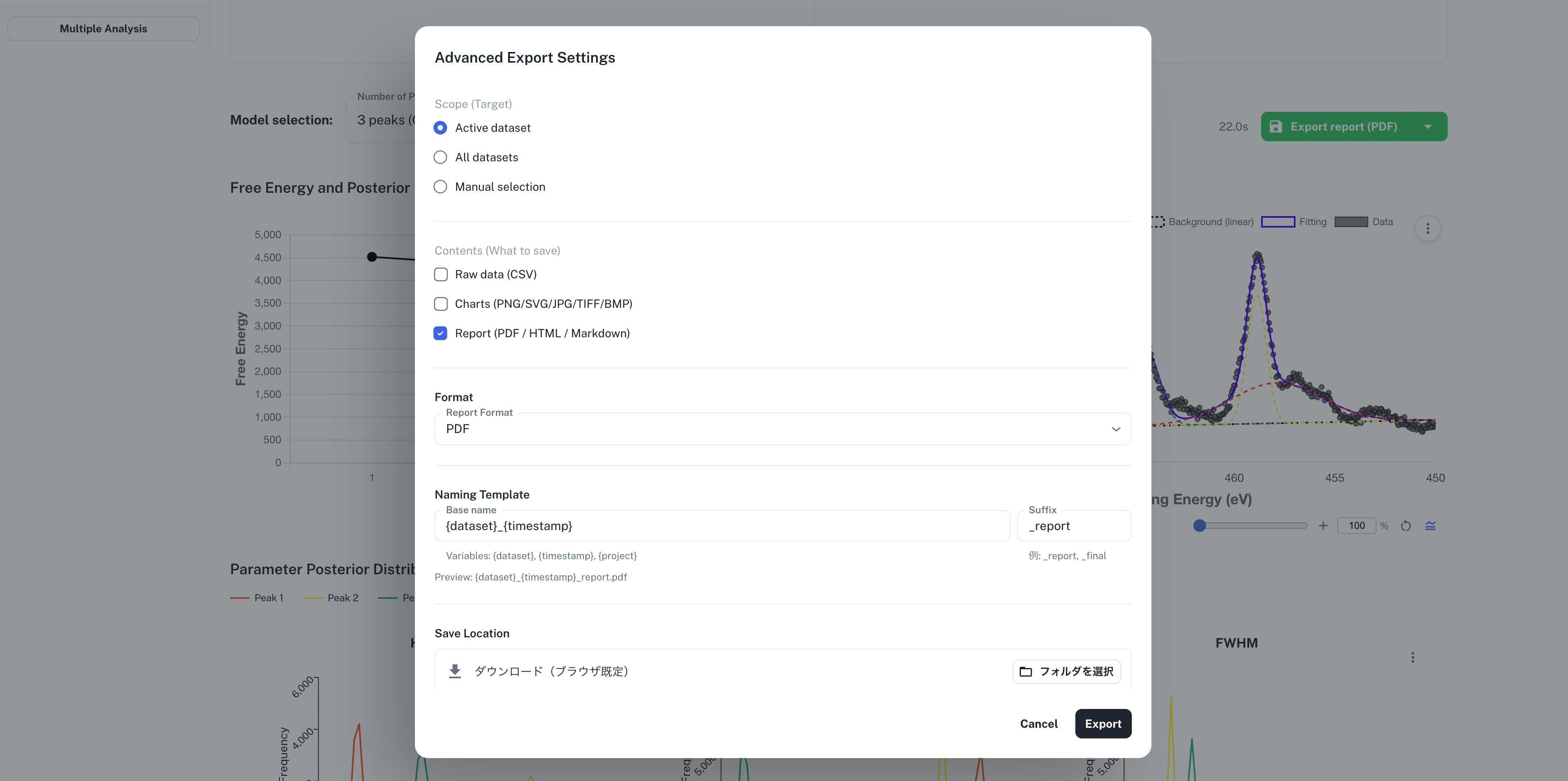
| セクション | 内容 |
|---|---|
| Scope | Active dataset / All datasets / Manual selection |
| Contents | CSV / Charts / Report |
| Format | Report Format: PDF / HTML / Markdown、Chart Format: PNG / SVG / JPG / TIFF / BMP、Chart DPI |
| Naming | ファイル名 template、suffix。{dataset}、{timestamp}、{project} を使用可能 |
| Save Location | デスクトップ版またはChrome / Edgeでは、Select folder で保存先フォルダを指定できます。 |
Report Format では PDF / HTML / Markdown を選択できます。Chart Format では PNG / SVG / JPG / TIFF / BMP を選択できます。Chart DPI の指定は一部の出力(結果プロットの一括出力)には反映されず、組み込みの解像度で出力される場合があります。デスクトップ版またはChrome / Edgeでは、Select folder で保存先フォルダを指定できます。
11.7 プロット画像の保存
プロット画像をまとめて保存する場合は、Export メニューから Export images (PNG) を選択します。画像 ZIP には、表示中のモデルだけでなく 全モデルのプロット画像 がモデル別サブフォルダに保存されます。ルート直下には、選択中モデル・最良モデルのフォルダ名・モデル一覧を記録した manifest.json が出力されます。
画面上の各プロットは、右上のメニューから個別に画像保存することもできます。表示中のプロットをそのまま保存したい場合に使用します。
11.8 グループ解析 の出力
グループ解析の結果エリアでは、Export スプリットボタンから現在表示中のデータ(Active)と全データ(All datasets)を分けて出力します。
Export results (CSV) – Active
現在表示中のデータだけを ZIP として保存します。ZIP 直下に <timestamp>-<データ名> フォルダが作られ、その中に単一スペクトルの Results ZIP 相当のルート/モデルフォルダ構造が入ります。
<timestamp>-<data-name>/
├── summary.json
├── experiment_config.json
├── model_comparison.csv
└── pseudoVoigt-10peaks/
    ├── fit_curve.csv
    ├── parameter_summary.csv
    ├── posterior_samples.csv
    └── statistics.json
Export results (CSV) – All
グループ内の解析済みデータをまとめて ZIP 保存します。ZIP 直下にデータ名フォルダが並び、各フォルダ内に単一スペクトルの Results ZIP 相当の構造が入ります。
<group-name>/
├── data-a/
│   ├── summary.json
│   └── pseudoVoigt-10peaks/
└── data-b/
    ├── summary.json
    └── pseudoVoigt-10peaks/
Report / images
Export report (PDF) – Active は現在表示中のデータだけを PDF レポートとして保存します。Export report (PDF) – All は解析済みデータごとの PDF レポートを作成し、1 つの ZIP にまとめます。Export images (PNG) – Active は現在表示中のデータのプロット画像を ZIP 保存します。
グループ解析の Export では、JST タイムスタンプは区切りなしの YYYYMMDDHHmmss 形式です(単一データセットの Export の YYYY-MM-DDTHH-mm-ss 形式とは異なります)。
11.9 出力の活用例
- 最良モデルの確認:
model_comparison.csvでIs_Best_ModelがYesの行を確認し、該当サブフォルダのfit_curve.csvとparameter_summary.csvを参照します - 選択モデルの確認:
Is_Selected_ModelがYesの行が、画面で表示していたモデルです - 報告用画像の作成: Export images または Advanced Export の Charts を使用します
- フィッティング結果の再利用:
fit_curve.csvを表計算ソフトや解析スクリプトに読み込みます - 推定値の分布確認:
posterior_samples.csvまたはhistogram_*.csvを使います - 解析条件の保存:
experiment_config.jsonを結果フォルダと一緒に保管します