第 8 章 サンプリング設定と解析実行
8.1 Sampling タブ
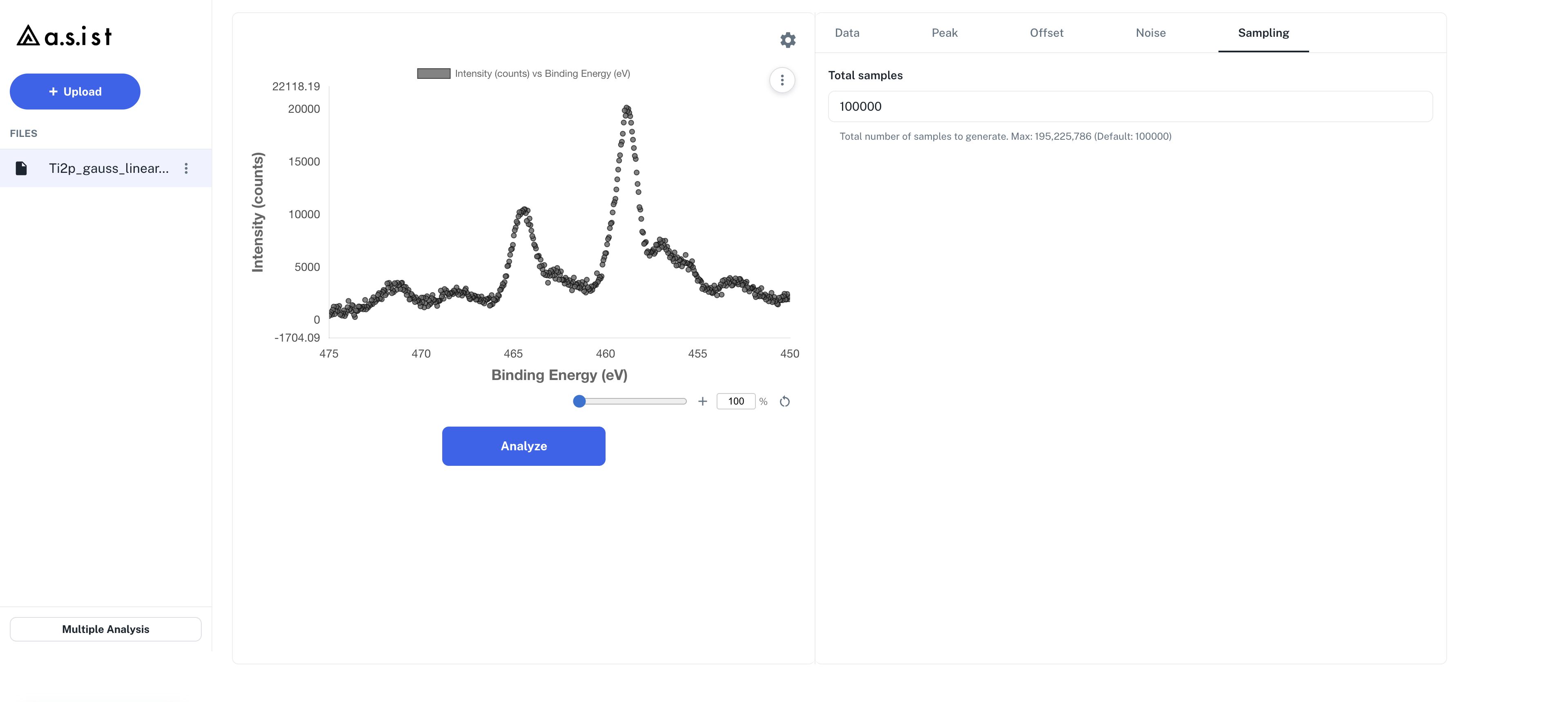
Sampling タブで設定する項目は、GPU 版と CPU 版で異なります。
GPU 版
| フィールド | 説明 | デフォルト |
|---|---|---|
| Total samples | 生成する総サンプル数 | 100,000 |
Total samples の上限は解析設定に応じて自動調整され、フィールド下の Max: で確認できます。
CPU 版
| フィールド | 説明 | デフォルト |
|---|---|---|
| Total samples | 生成する総サンプル数 | 100,000 |
| Burn-in steps | 事後分布収集前に破棄する初期反復回数 | 50,000 |
| Number of Replicas | 並列に実行する独立な計算の数。増やすと収束が安定しやすくなります | 50 |
CPU 版では、有効サンプル数 = Total samples − Burn-in steps です。
サンプル数を増やすと
- 事後分布の推定精度が上がり、収束しやすくなる傾向があります
- 一方で計算時間とリソース消費は線形以上に増加します
- ピーク本数の探索範囲を広げると評価モデル数も増えるため、相乗的に計算時間が長くなります
GPU 版では GPU 解析時間を消費します。大きいグループや探索範囲が広い解析は、少数データで条件を確認してから本実行することを推奨します。
8.2 解析の実行(Analyze)
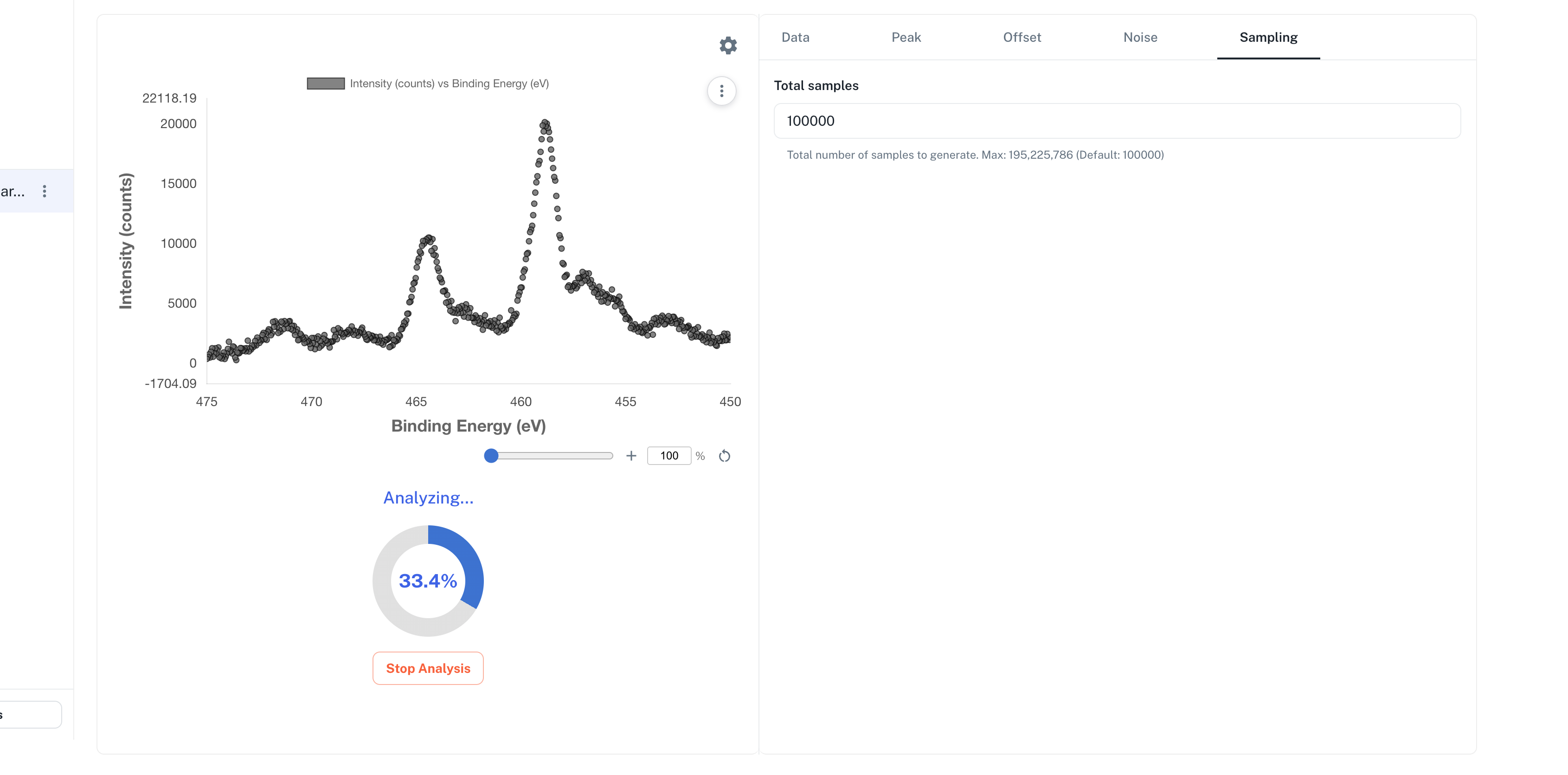
すべてのタブの設定が整ったら、中央プロット下部の Analyze ボタンをクリックします。
解析の進行
- ボタンが 円形プログレスインジケーター に切り替わり、中央に進捗パーセント(0.0 〜 100.0 %)が表示されます
- インジケーター下に
Stop Analysisボタンが表示されます - 内部の進捗推定が断続的に更新されるため、表示が一時停止して見えることがありますが、内部処理は進行しています
- 完了するとプロット領域に結果が描画され、ボタンは
Analyzeに戻ります
GPU 版のリトライ
一時的な通信・サーバーの問題では、復旧処理中に進捗が止まって見える場合があります。一部の処理が完了しなかった場合は結果が不完全なことがあるため、モデル比較プロットで想定したモデルが揃っているか確認し、不足時は再実行してください。
Stop Analysis
実行中の解析を中止できます。中止した場合、それまでの中間結果は破棄されます。
8.3 再解析時の確認ダイアログ
すでに解析結果が表示されている状態で Analyze を再度押すと、Replace current results? という確認ダイアログが表示されます。
| ボタン | 動作 |
|---|---|
| Run new analysis | 既存結果を破棄して再解析を開始 |
| Cancel | 何もせず閉じる(結果は保持) |
意図しないクリックで既存結果を失う事故を防ぐためです。
8.4 設定変更時の注意
- 解析中に設定タブの値を変更しても、現在走っている解析には使われません(次回
Analyze時から適用) - データを別ファイルに切り替えると、prior 範囲などはデータの統計値に合わせて自動的に再計算されます
- データを再読み込みすると Sampling 設定もデフォルトに戻る場合があります
8.5 所要時間について
所要時間は、実行形態、データ点数、ピーク探索範囲、選択した Peak Functions、Total samples によって大きく変動します。