第 10 章 結果の確認
解析が完了すると、中央プロット領域の下に複数の結果プロットとテーブルが表示されます。
10.1 Model selection(最適ピーク本数)
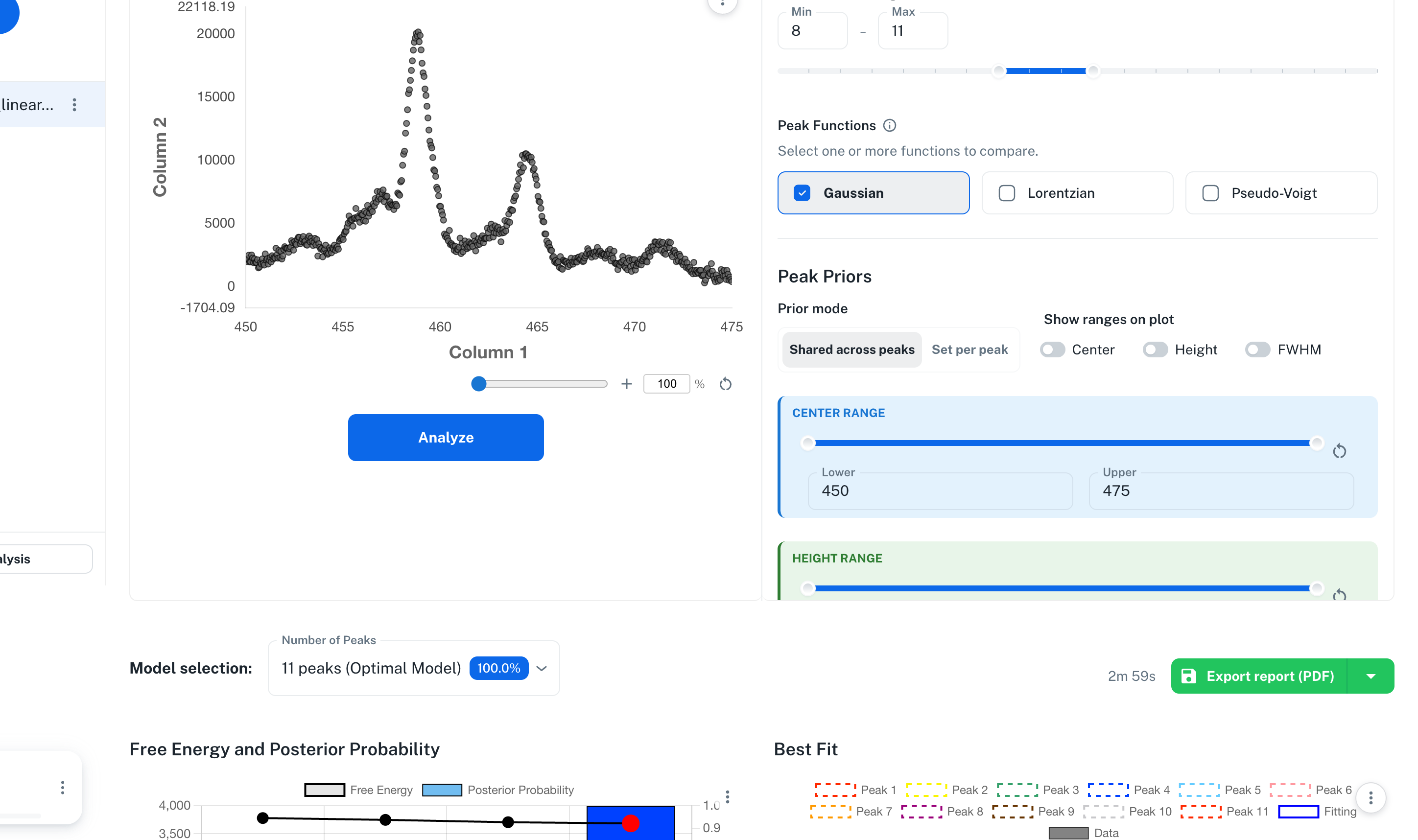
結果領域の最上部に、評価した各モデルの Posterior Probability(事後確率)付きセレクタが表示されます。モデルは Peak Functions の指定順、次にピーク本数の昇順で並びます。
Model selection: [ 10 peaks (Optimal Model) 99.9% v ]
- 既定では 最も確率の高いモデル(Optimal Model) が選択され、以降のプロットがそのモデルで描画されます
- ドロップダウンで他のモデルに切り替えると、Best Fit や posterior の表示もそのモデルに変わります
- 複数の Peak Functions を選択した場合、モデル名は
pseudoVoigt-10peaksのように関数型とピーク本数を組み合わせた形式で表示されます(単一関数の場合は10 peaks形式) - 確率が拮抗している場合は、複数モデルを切り替えて比較するとよいでしょう
重要: Free Energy(自由エネルギー)と Model Posterior Probability(モデル事後確率)は、Intensity parametrization の Height / Area を跨いで比較できません。比較は、同一 parametrization を使用した 1 回の run 内で評価されたモデル間に限って有効です。別 run の Height 結果と Area 結果を数値で順位付けしないでください。
解析の所要時間(例: 5m 31s)が右側に表示されます。
10.2 Free Energy and Posterior Probability(上段左)
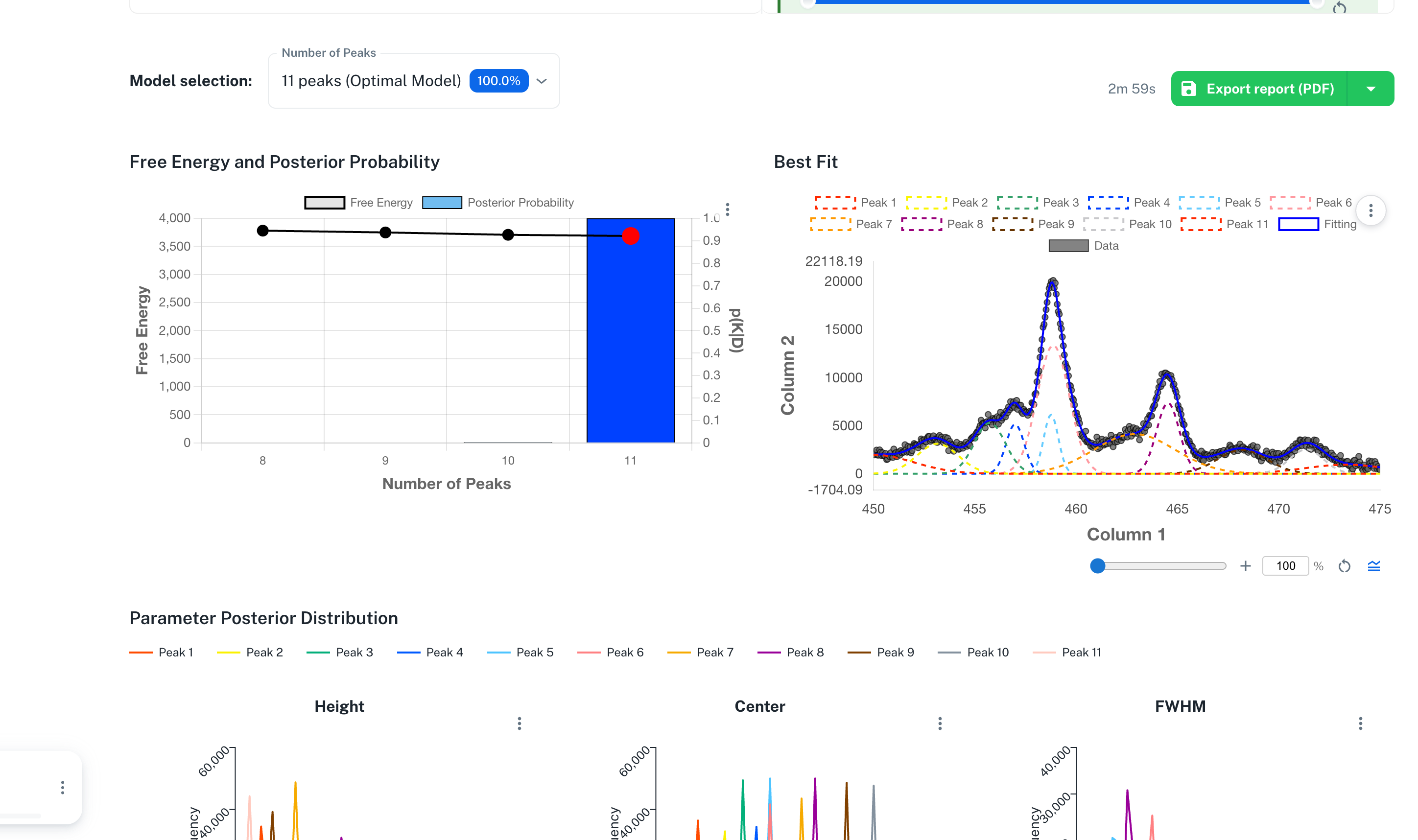
ピーク本数ごとの ベイズ自由エネルギー(折れ線)と 事後確率(棒グラフ)を重ね描きで表示します。
- 左 Y 軸: Free Energy(小さいほど良いモデル)
- 右 Y 軸: \(p(K|D)\)(Posterior Probability、0〜1、合計 1)
- 横軸: Model。複数の Peak Functions を選択した場合は関数型 + ピーク数の組み合わせが並びます
凡例では Free Energy が黒線 + 中央ドット、Posterior Probability が青い塗りつぶしボックスで表示されます。赤い丸点が 選択中のモデル を示します。
Best のモデルは事後確率が最も高いモデルです。Selected のモデルはユーザーがドロップダウンで現在表示しているモデルです。通常は同じですが、比較のために別モデルを選択できます。
10.3 Best Fit(上段右)
選択中のモデルの MAP 推定パラメータによるフィッティングをスペクトル上に描画します。
- グレーの点: 観測データ
- 各色の点線: 各ピーク成分(Peak 1 〜 Peak N)
- 青い実線: 全成分の合算フィッティング曲線
- Offset(バックグラウンド)が設定されている場合は別途破線で表示
操作
- マウスホイールでズーム倍率を変更し、下部の
%スライダーと連動して表示 - 凡例の項目クリックで各成分の表示/非表示を切替
- 凡例ラベルをダブルクリックして名称を編集
- 軸ラベルをダブルクリックして名称を編集
- 歯車ボタンから Plot Settings を開く
0-base peaksトグルでピーク成分を 0 基準に切替- プロット右上のメニューから PNG 画像を出力
- Data タブで Y Range を手動指定している場合は、Best Fit プロットにも同じ Y 軸表示範囲が反映されます
ヒント: 0-base peaks は表示切替です。解析結果の数値には影響しません。
10.4 Parameter Posterior Distribution(中段)
選択中のモデルにおける、各ピークの Height または Area / Center / FWHM の事後分布ヒストグラム を 3 つ並べて表示します。Intensity parametrization が Area の結果では、強度ヒストグラムは Area(\(S\))として表示されます。
- 横軸: パラメータ値
- 縦軸: 頻度(Frequency)
- ピークごとに色分け表示(凡例
Peak 1,Peak 2, ...Peak N)
設定に応じて次の分布も追加表示されます。
- pseudo-Voigt の場合: Height 結果は Mix Ratio、Area 結果は Mix Ratio (\(\eta_A\))
- Offset を Linear / Shirley で推定した場合: Offset Left / Offset Right、Constant で推定した場合: Offset Constant
- Noise を Gaussian で推定した場合: Noise Parameters(\(\sigma\))、Modified Gaussian の場合: Noise Parameters(\(\sigma_0\) / \(\sigma_1\) / \(\sigma_2\))
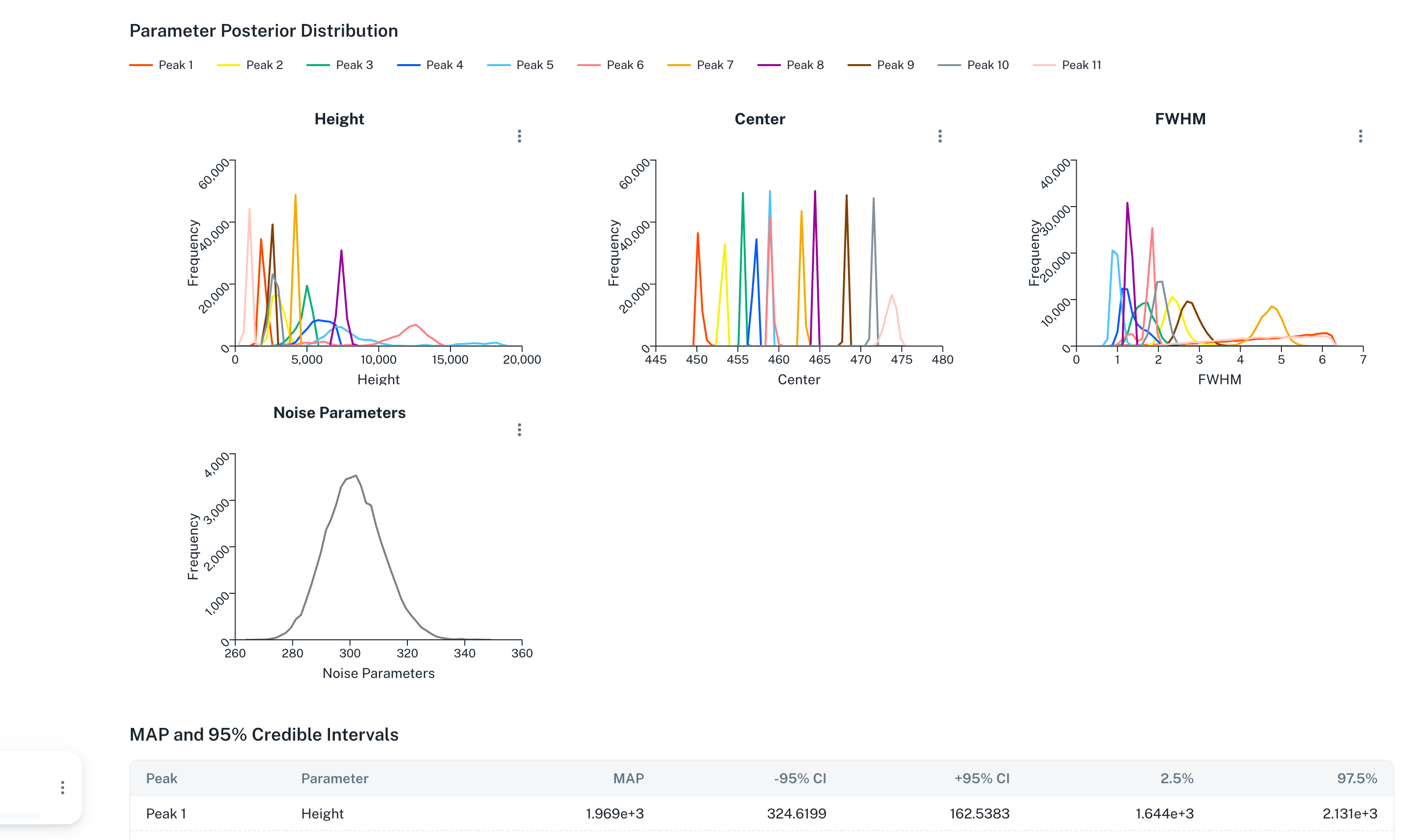
ヒント: ヒストグラムが鋭く尖っているパラメータは精度よく決まったことを示します。広がっている場合は不確かさが大きいため、サンプル数を増やすか prior 範囲を見直すとよいでしょう。
10.5 Error Function Trace(CPU 版のみ)
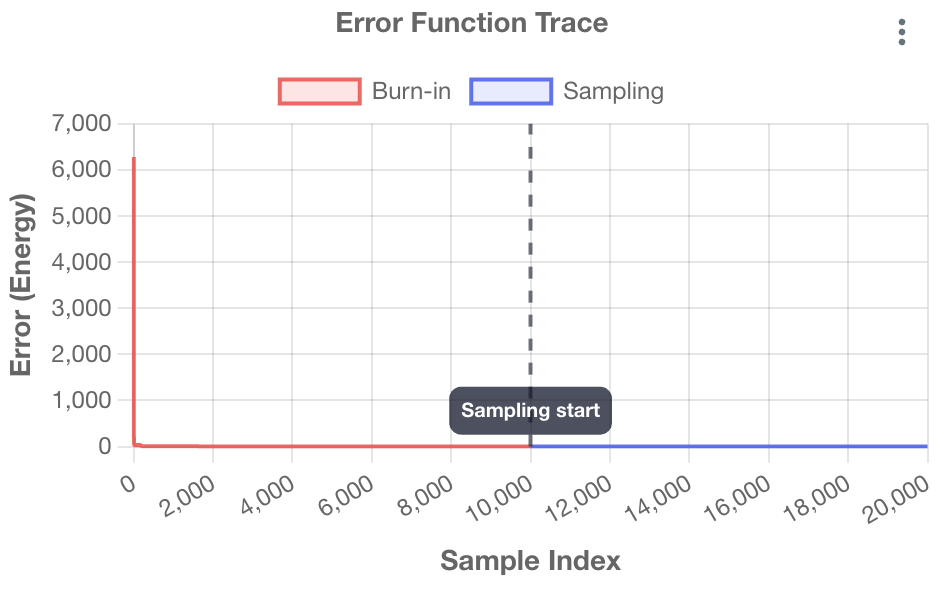
サンプリング過程のエネルギー(誤差関数)の推移を表示します。収束診断 に使用します。
GPU 版では Error Function Trace プロットは表示されません。 収束に不安があるときは Total samples を増やすか、prior 範囲や Peak 探索範囲を見直して再解析します。
以下は CPU 版でのみ表示される内容です。
- 横軸: Sample index
- 縦軸: Error Function(小さいほどフィットが良い)
- 赤色: burn-in 期間
- 青色: サンプリング期間(事後分布収集対象)
- 破線
Sampling start: burn-in からサンプリングへの境界
確認ポイント
- 青色領域のエネルギー値がほぼ一定なら 収束済み
- 青色領域で大きく波打っている、または下降傾向が続いている場合は 未収束 と判断します
- 未収束の場合は
Total samplesを増やす、prior 範囲を見直す、Peak 数や探索範囲を絞るなどして再解析します
Exchange Rate Warning(CPU 版のみ)
CPU版で Exchange Rate Warning が表示された場合は、Number of Replicas を増やして再解析することを検討してください。この警告はPDF / Wordレポートにも記載されます。
10.6 MAP and 95% Credible Intervals(テーブル)
最下段に、各ピークパラメータの MAP 推定値(事後分布の最頻値)と 95% 信用区間(credible interval) がテーブルで表示されます。信用区間はベイズ統計の用語で、事後分布の 2.5% / 97.5% パーセンタイル範囲です(頻度論の信頼区間とは解釈が異なります)。
| Peak | Parameter | MAP | -95% CI | +95% CI | 2.5% | 97.5% |
|---|---|---|---|---|---|---|
| Peak 1 | Height | ... | ... | ... | ... | ... |
| Peak 1 | Area(Area モード) | ... | ... | ... | ... | ... |
| Peak 1 | Derived Height (MAP)(Area モード) | ... | — | — | — | — |
| Peak 1 | Center | ... | ... | ... | ... | ... |
| Peak 1 | FWHM | ... | ... | ... | ... | ... |
| Peak 2 | Height | ... | ... | ... | ... | ... |
| ... | ... | ... | ... | ... | ... | ... |
| Noise | \(\sigma\) | ... | ... | ... | ... | ... |
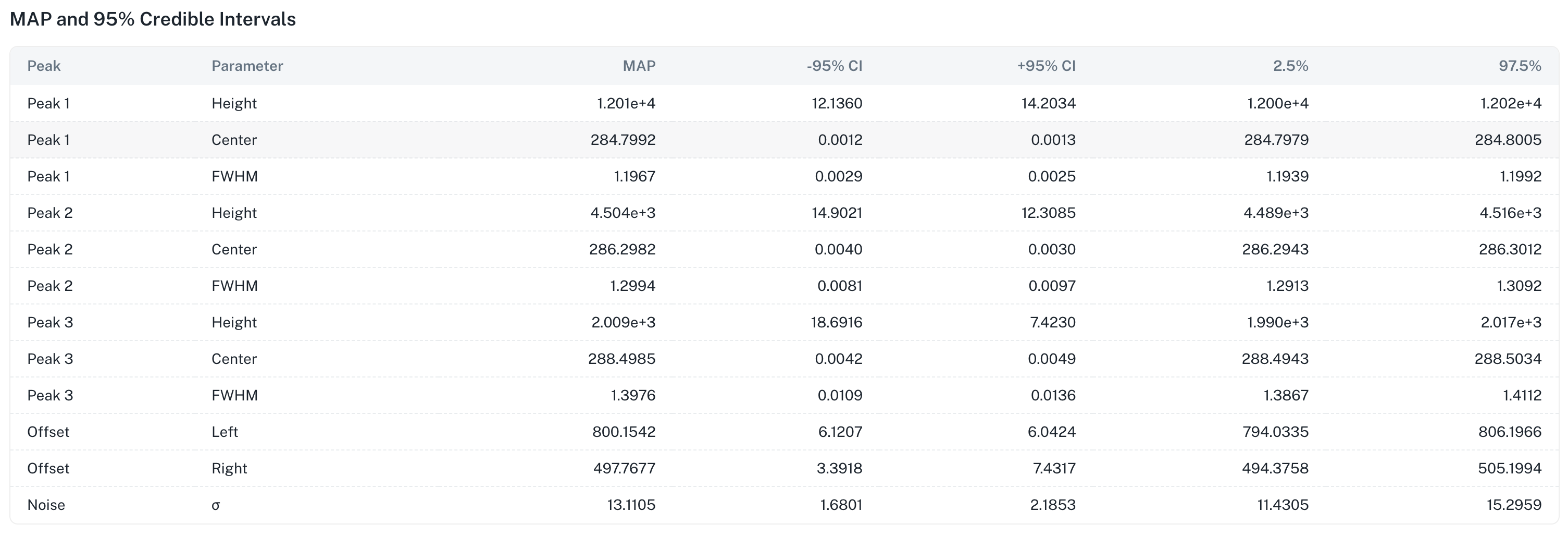
- MAP: 事後分布の最頻値(Maximum A Posteriori)- 点推定値
- -95% CI: MAP から 2.5% パーセンタイル(下端)までの距離(MAP - 2.5%)
- +95% CI: MAP から 97.5% パーセンタイル(上端)までの距離(97.5% - MAP)
- 2.5%: 95% 信用区間の下端(絶対値、事後分布の 2.5 パーセンタイル)
- 97.5%: 95% 信用区間の上端(絶対値、事後分布の 97.5 パーセンタイル)
Area 結果では通常の Height 行を出力せず、直接推定した Area(\(S\))の MAP と 95% 信用区間を表示します。Derived Height (MAP) 行は Area 空間の同時 MAP 点を Height に変換した参考値であり、周辺事後分布や信用区間を表すものではありません。pseudo-Voigt の混合比も \(\eta_A\) の事後分布です。