第 3 章 画面構成
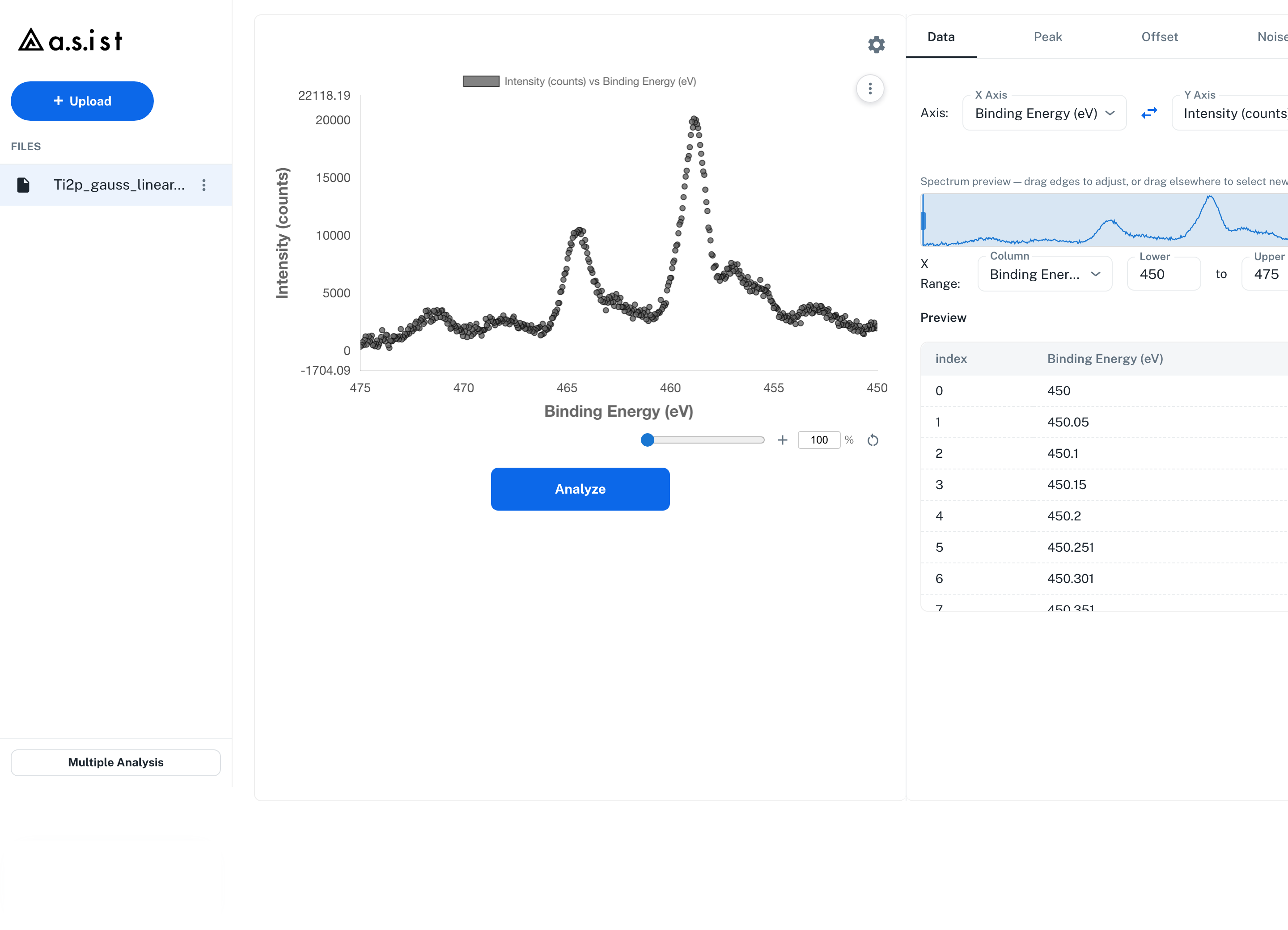
メイン画面は左側の Files サイドバー、中央の プロット領域、右側の 設定タブパネル の構成です。ワイドモニターでも、Files サイドバー、プロット領域、設定タブパネルはまとまった作業領域として表示されます。
3.1 Upload ボタン
左サイドバー上部の + Upload ボタンから、解析するデータファイルをアップロードします。読み込んだファイルは Files に並びます。複数ファイルを読み込んだだけでは自動で解析グループにはならず、グループ解析を行う場合は Multiple Analysis からグループを作成します。詳細は第 4 章を参照してください。
3.2 Files サイドバー
Files サイドバーでは、読み込んだデータセットとグループを選択します。
- データセットをクリックすると、そのスペクトルが中央プロットと右タブに表示されます
- グループフォルダーをクリックすると、グループ解析用の Preview / Params Source / Analyze all を操作できます
- 各データセットのメニューから、名前の変更や削除を行えます
3.3 中央プロット領域
解析実行前
- スペクトル全体を散布図で表示します(X 軸: 選択中の X 列、Y 軸: 選択中の Y 列)
- 下部の
+/-またはzoomスライダーでズーム倍率を調整できます 100 %テキストボックスに直接倍率を入力することも可能- リセットアイコンでデフォルト倍率(100 %)に戻ります
- 歯車ボタンから Plot Settings ダイアログを開けます
Plot Settings
Plot Settings では、プロットの表示を調整できます。
| 項目 | 内容 |
|---|---|
| Axis Settings | 軸ラベル・軸目盛りのフォントサイズ |
| Legend Settings | 凡例の表示 / 非表示、フォントサイズ |
| Data Marker Settings | データ点のマーカーサイズ、マーカー色、枠線の色と太さ |
| Fit Line Settings | フィット線の太さと各線の色 |
軸ラベルはプロット上の軸タイトルをダブルクリックして直接編集できます。凡例ラベルも凡例項目をダブルクリックして編集できます。編集した軸ラベル・凡例ラベルと凡例の表示 / 非表示は、画像やレポートの出力にも使用されます。フォントサイズ・マーカー・線の設定は画面表示用で、出力画像には反映されません。
解析実行ボタン
中央プロット下部に Analyze ボタンが配置されています。設定が揃っていればこのボタンから解析を開始します(第 8 章参照)。
解析実行後
Model selection(最適ピーク本数の選択)、Free Energy and Posterior Probability、Best Fit、Parameter Posterior Distribution、Error Function Trace(CPU 版のみ)などの結果プロットが下に積み重なって表示されます(第 10 章参照)。
Best Fit プロットでは 0-base peaks トグルを使えます。ON にすると各ピーク成分をバックグラウンド上ではなく 0 基準で表示します。
3.4 右タブパネル
設定項目は 5 つのタブに分かれています。
| タブ | 役割 | 章 |
|---|---|---|
| Data | 軸の選択、X/Y 表示範囲の指定、データプレビュー | 第 4 章 |
| Peak | ピーク本数の探索範囲、Peak Functions、Peak Priors、Area Ratio Constraints | 第 5 章 |
| Offset | バックグラウンド種別と prior 設定 | 第 6 章 |
| Noise | ノイズモデルと \(\sigma\) の prior 設定 | 第 7 章 |
| Sampling | Total samples (総サンプル数) の設定 | 第 8 章 |
3.5 Analyze ボタン
中央プロット下部の Analyze ボタンで解析を開始します。グループ解析では同じ位置のボタンが Analyze all と表示され、グループ内のデータを一括で解析します。